Придя на работу админом в довольно крупную контору, я увидел перед собой несколько вещей с которыми не сталкивался раньше. Это почтовый сервер, терминальный сервер и VPN подключения филиалов и доп. офисов.
Со временем я начал разбираться во всей этой структуре и впоследствии обновил и усовершенствовал её. Сегодня я расскажу как я решал проблемы с ошибками при переносе принтеров в терминальные сессии пользователей.
Итак имеем. Сервер с 1С и терминальным и подключениям. 20 пользователей в локальной сети и 10 в удалённых офисах, подключаемых посредством Windows VPN.
Удаленные принтеры ни в какую не хотели переноситься в терминальные сеансы и соответственно пользователи не могли распечатать из 1С. Были проблемы с Canon LBP-810 и Canon LBP-1120. Обновлял терминальные клиенты, сервис. паки проблемы решались но через жопу. В результате было найдено решение, которому изменило в корне ситуацию.
1. Установка и настройка ScrewDrivers Server v.4 на сервер терминалов RDP
Установка и настройка "triCerat ScrewDrivers v.4" на сервер терминалов RDP.Совсем недавно я познакомился с очень полезной и просто незаменимой программкой под названием "triCerat ScrewDrivers v.4". Программа предназначена для проброса пользовательских принтеров в терминальные сеансы. Имеет высокую надежность, гибкие настройки и очень простой интерфейс. Мне при первой установке не хватало такой инструкции, поэтому я решил сделать краткий мануальчик.
Состоит он из двух частей — клиент и сервер. Сервер устанавливается на машину под управлением Windows Server 2000/2003 с терминальными подключениями. И про его настройку я сегодня расскажу.
Установка "ScrewDrivers Server" крайне проста. Вам не понадобится указывать и настраивать никаких настроек. Нужно нажимать кнопку Далее и ОК. После завершения установки программа закроется и ни в пуске ни на рабочем столе вы ничего не увидите.
Для того чтобы зайти в настройки сервера нужно пройтись в "Панель управления".

Страница General.

Поскольку я настраивал сервер для проброса принтеров в сеансах RDP, то я и настройки приведу свои. И опишу, что они означают.
Printer Creation
"Do not add any client printers" — Не добавлять никакие принтеры клиента.
"Add all client printers" — Добавлять все принтеры клиента.
"Add only the client printer" — Добавлять только принтер пользователя выбранный как основной.
"Add client's first # printers" — Добавлять первые # принтеров.
Extended Settings
"Set the client's default printer as their on the server" — Установить основной принтер клиента основным на сервере.
"Allow default printer spoofing" — Разрешить проброс основного принтера.
"Recapture the default printer after 30 seconds" — Перепроверять соединение с принтером каждые 30 секунд.
"Monitor client for changes to the default printer, and reflect on server" — Следить за клиентом на предмет изменения основного принтера и также менять на сервере.
"Monitor client for new printers, and add to server" — Следить за клиентом на предмет новых принтеров и добавлять их на сервер.
"Monitor client for removed printers, and remove from server" — Следить за клиентом на предмет удаления принтеров и удалять их также на сервере.
"Delete printers on session disconnect, add on reconnect" — Удалять принтеры при выходе из терминальной сессии и добавлять обратно при входе.
"Wait to complete login until printers are created, at most 90 seconds" — Ждать полного входа пользователя, прежде чем добавить принтеры 90 секунд.
Страница Printer Naming.

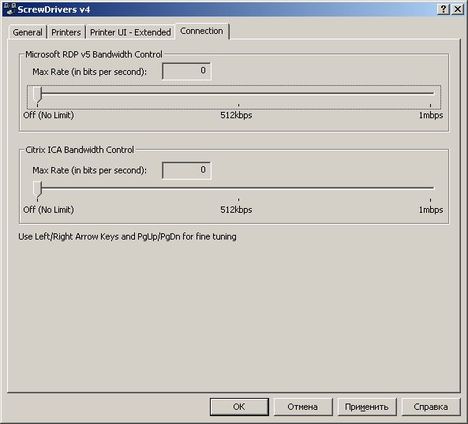
Страница Connection

На страницу triCerat License Entry я не буду заходить из религиозных соображений. Так что простите.
Вот и все настройки сервера. Далее необходимо настраивать на каждой машине, которая подключается к терминалке ScrewDrivers Client. Но об этом уже в следующей статье.
2. Установка и настройка ScrewDrivers Client v.4 на клиент терминалов RDP
Установка и настройка ScrewDrivers v.4 Client на клиент терминалов RDP.Совсем недавно я познакомился с очень полезной и просто незаменимой программкой под названием «triCerat ScrewDrivers Client v.4». Программа предназначена для переноса пользовательских принтеров в терминальные сеансы. Имеет высокую надежность, гибкие настройки и очень простой интерфейс. Мне при первой установке не хватало такой инструкции, поэтому я решил сделать краткий мануальчик.
Состоит он из двух частей — клиент и сервер. Клиент устанавливается на машину под управлением любой Windows. И про его настройку я сегодня расскажу.
Установка «ScrewDrivers Client» крайне проста.
Вам не понадобится указывать и настраивать никаких настроек.
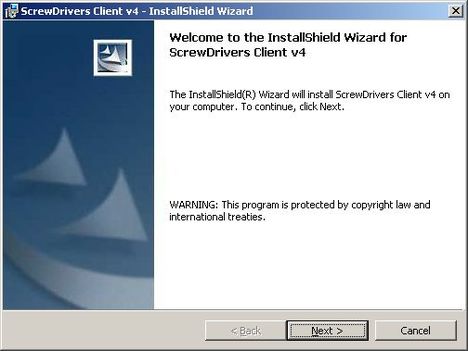

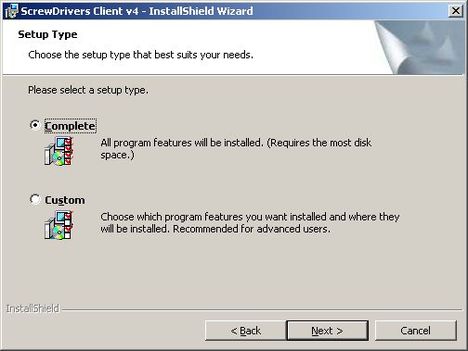
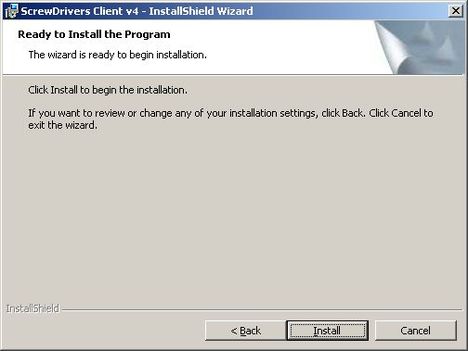
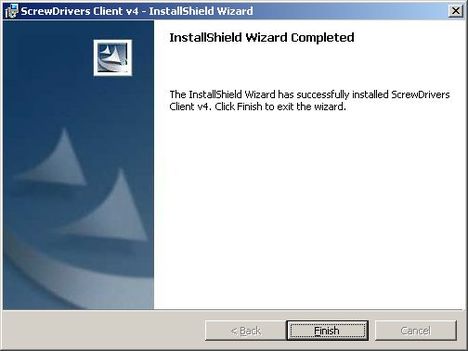
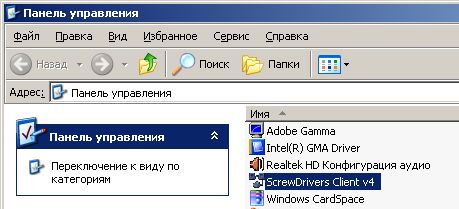
Для того чтобы зайти в настройки сервера нужно пройтись в «Панель управления».
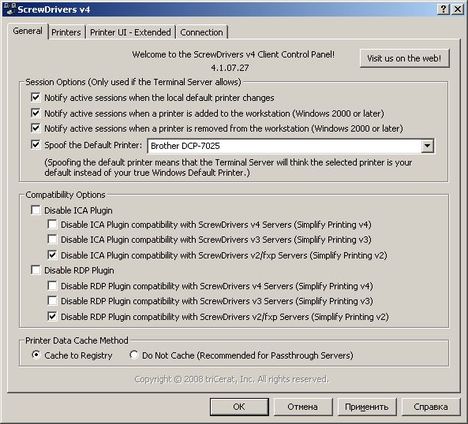
"Spoof the Default Printer:" — Этот параметр определяет основной принтер который будет основным в терминальной сессии.
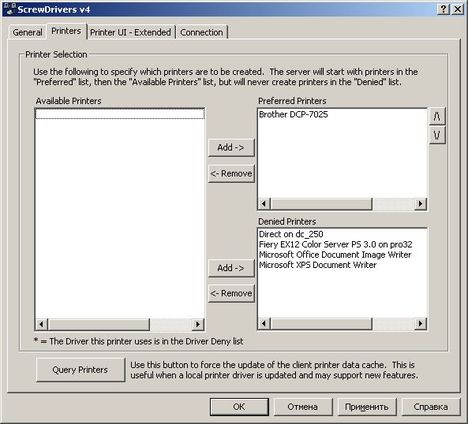
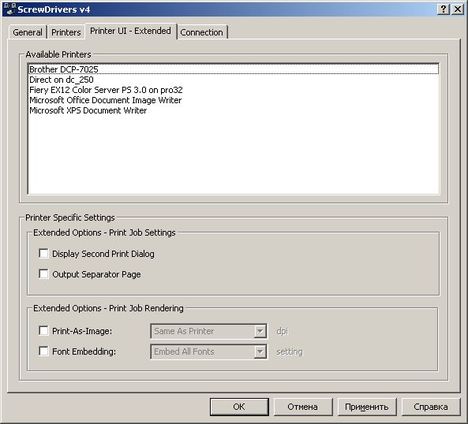
Всё остальное я оставил по умолчанию.
3. Не работает ScrewDrivers Client на Windows Vista.
Не работает ScrewDrivers Client на Windows Vista.После установки ScrewDrivers Client на компьютер с Windows Vista Home Premium перестали работать терминальыне подключения. Выскакивает вот такое окошко с текстом «Прекращена работа программы msdtc.exe». Функция «Предотвращение выполнения данных» заблокировала выполнение этой программы.
Отключать DEP не вариант. Ибо многим службам он нужен, да и методы не наши.
Решение проблемы нашлось само собой. Версия ScrewDrivers Client v. 4.0.09.20 отказывается работать на Windows Vista. Оказывается эта ошибка устранена в более новой версии ScrewDrivers Client v. 4.1.07.27.
Обновление версии клиента решило все проблемы.

Комментариев нет:
Отправить комментарий