Установка UltraVNC.
Для начала необходимо скачать дистрибутив, драйверы и репитер (если нужен).
Официальный сайт UltraVNC: http://www.uvnc.com/
Раздел загрузки: http://www.uvnc.com/download/
На момент написания статьи последняя версия – 1.0.8.2. Можно скачать только клиент. Доступны версии как для win32, так и x64.
Последние драйвера с поддержкой Vista и Windows 7 – 1.00.22
Репитер – 1.00
Рассмотрим следующую ситуацию. Удаленный офис, имеется локальная сеть на несколько компьютеров, NAT роутер. К одному из компьютеров необходимо получить удаленный доступ для оказания удаленной помощи. Компьютер работает под управлением Windows 7.
Запускаем установщик UltraVNC. Несколько первых экранов обычные бла-бла, ознакомление с лицензией и т.п. Важные моменты начинаются с экрана выбора типа инсталляции:
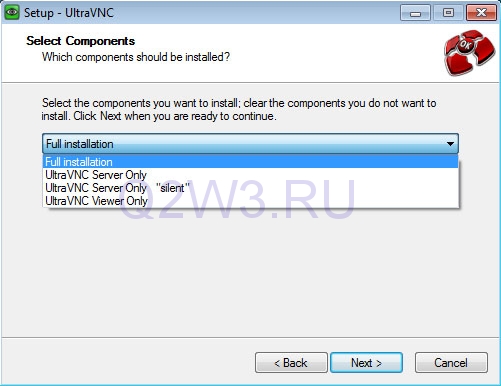
Установка UltraVNC (1)
- Full installation – полная установка. Устанавливается сервер + клиент.
- UltraVNC Server Only – устанавливается только сервер.
- UltraVNC Server Only «silent» – устанавливается только сервер в режиме «без лишних вопросов».
- UltraVNC Viewer Only – устанавливается только клиент.
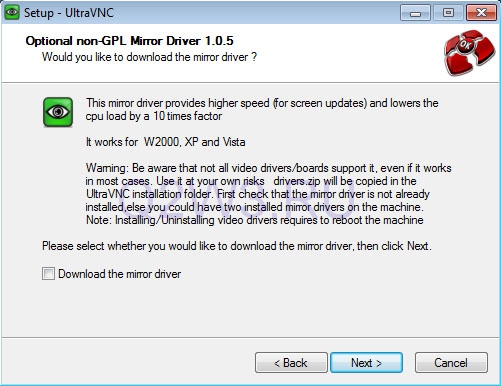
Далее нам предлагается скачать дополнения для Windows Vista (они актуальны и для Семерки). Самое важное из них: cad.exe – без него клиент не сможет послать команду CTRL+ALT+DEL на удаленный компьютер. Опцию «Download Vista addons files now» отмечаем.

Установка UltraVNC (2)
Установка UltraVNC (3)
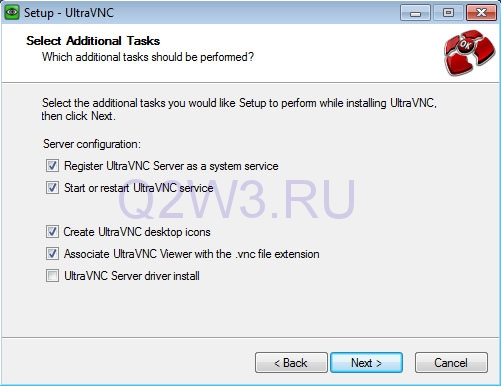
Установка UltraVNC (4)
- Register UltraVNC Server as a system service - зарегистрировать сервер UltraVNC в качестве системной службы.
- Start or restart UltraVNC service – запустить/перезапустить службу UltraVNC.
- Create UltraVNC desktop icons – создать ярлыки на рабочем столе.
- Associate UltraVNC Viewer with .vnc file extension - открывать файлы с расширением .vnc с помощью UltraVNC Viewer.
Установка драйвера.
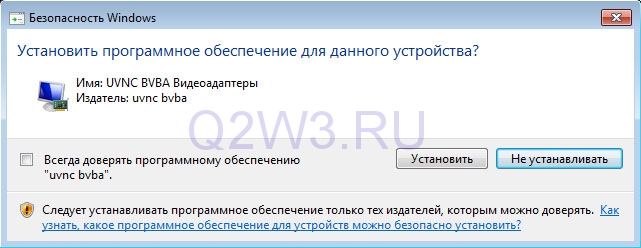
В архиве driver.zip содержится несколько папок, соответствующих разным версиям ОС. Для установки под 32-битную Windows 7, открываем папку Vista (этот драйвер отлично работает и под Семеркой). Далее запускаем файл install.bat. На вопрос системы: «Установить программное обеспечение для данного устройства?» отвечаем Установить.
Установка драйвера
Настройка UltraVNC.
В трее делаем правый клик на иконке UltraVNC и выбираем пункт Admin Properties:
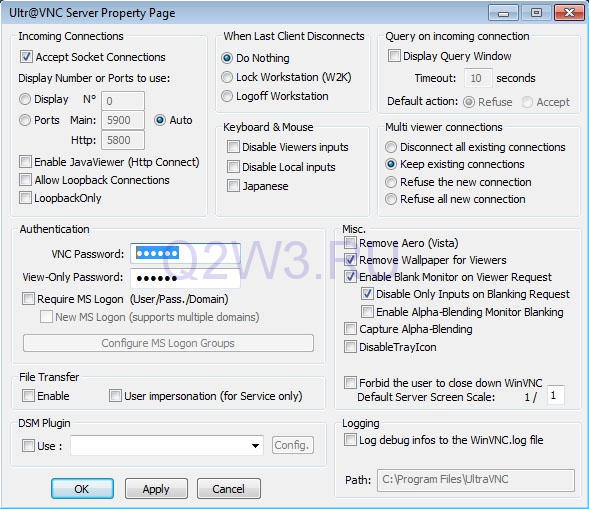
Основные настройки (Admin Properties)
- Accept Socket Connections – принимать входящие подключения. Для нормальной работы этот пункт должен быть обязательно отмечен.
- Display – номер дисплея.
- Ports – порты. Main – порт для подключения uvnc-клиента. Http – порт для подключения java-клиента. Лучше всего оставить значение Auto.
- Enable Java Viewer (Http Connect) – разрешить подключения java-клиента.
- Allow Loopback Connections – разрешить обратные подключения (подключения к адресам из диапазона 127.х.х.х). необходимо отметить, если на этот компьютер устанавливается репитер.
- Loopback Only – разрешать только обратные подключения.
- Do Nothing – ничего не делать. Оставляем эту опцию.
- Lock Workstation (W2K) – залочить сеанс (чтобы войти потребуется ввод пароля).
- Logoff Workstation – завершение сеанса.
- Display Query Window – показать окно запроса.
- Timeout – время до выполнения действия по умолчанию.
- Default action – действие по умолчанию. Refuse – отклонить, Accept – принять.
- Disable Viewers Inputs – запретить ввод с клиента.
- Disable Local Inputs – запретить ввод с сервера.
- Japanese – ??? Возможно, имеется в виду поддержка японской клавиатуры.
- Disconnect all existing connections – отключить все текущие соединения. Одновременно может быть подключен только один клиент. Последний подключившейся побеждает.
- Keep existing connections – поддерживать текущие соединения. Одновременно может быть подсоединено несколько клиентов.
- Refuse the new connection – ???. Смысл непонятен. При выставлении этой опции можно подключаться нескольким клиентам…
- Refuse all new connections – запретить все новые соединения. Одновременно может быть подключен только один клиент. Первый подключившейся побеждает. Выбираем этот вариант.
- VNC Password – пароль для входа. После установки необходимо придумать новый пароль, иначе подключиться не получится.
- View-Only Password – пароль для входа в режиме просмотра. С этим паролем клиент будет подключаться в режиме просмотра (настройки клиента и сервера игнорируются).
- Require MS Logon – использовать аутентификацию Windows (компьютер и пользователь должны быть в одном домене).
- New MS Logon – активирует MS-Logon II (кросс-доменная аутентификация).
- Remove Aero (Vista) - отключить Aero (3D, прозрачность и прочие примочки интерфейса Висты). Рекомендуется.
- Remove Wallpaper for Viewers – убрать обои рабочего стола. Рекомендуется.
- Enable Blank Monitor on Viewer Request – по запросу клиента отключает монитор сервера (на весь экран выводится картинка). Странно, но опция также закрывает картинкой и экран клиента. Этот баг можно обойти, если отключить использование драйвера захвата (Properties -> Video Hook Driver).
- Disable Only Inputs on Blanking Request – запрещает только ввод с консоли сервера, при этом экран не закрывается.
- Enable Alpha-Blending Monitor Blanking – другой вариант отключения монитора сервера. Используйте, если с первым вариантом проблемы.
- Capture Alpha-Blending – ???
- Disable Tray icon – убрать иконку из трея. Если пользователь любопытный, лучше убрать.
- Forbid the user to close down WinVNC – запретить пользователю закрытие uvnc-сервера. Рекомендуется.
- Default Server Screen Scale – масштаб экрана по умолчанию.
- Enable – разрешить передачу файлов.
- User Impersonation (for Service only) – ???
Раздел Logging – создание log-файла.
- Log Debug infos to the WinVNC.log file – запись данных о функционировании uvnc в лог-файл.
- Path – путь для сохранения лог-файла.
Следующий этап – настройки захвата экрана. Делаем правый клик на иконке UltraVNC и выбираем пункт Properties.

Дополнительные настройки (Properties)
- Poll Full Screen (Ultra Fast) – ??? Особой разницы при включении/отключении не замечал.
- Poll Foreground Window – ??? При использовании этой и следующих трех опций некоторые части экрана могут подвиснуть и перестать обновляться. Эта информация – просто мое предположение…
- Poll Console Windows Only -???
- Poll Window Under Cursor – ???
- Poll On Event Only – ???
- System HookDll – опция имеет смысл на Windows 9x.
- Video Hook Driver – использовать драйвер захвата видео. Обеспечивает наилучшую производительность на Windows XP/Vista/7. Этот вариант обеспечивает наилучшее быстродействие.
- Low Accuracy (Turbo Speed) - дает прибавку в скорости за счет снижения точности (лично я изменений не замечал, возможно, эта опция для медленных соединений).
- Share only the Server Window Named: – показывать не весь экран, а только окно с указанным именем. Сколько не пытался, ни разу не получилось…
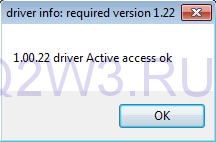
Проверка драйвера
Чтобы сервер был доступен через Интернет, на роутере необходимо настроить проброс порта tcp 5900. Также этот порт должен быть открыт в брандмауэре сервера. Если используется только встроенный брандмауэр Windows, то никаких дополнительных действий предпринимать не надо, нужные разрешения уже созданы во время установки.
Подключение к серверу
Запускаем UltraVNC Viewer (клиент):
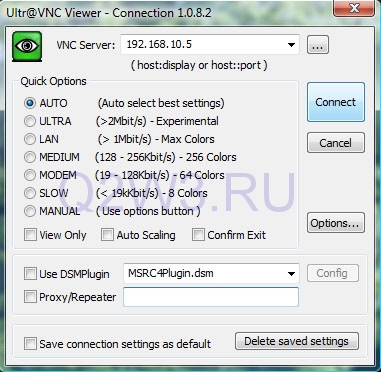
Настройки подключения
- VNC Server – адрес сервера.
- AUTO, ULTRA, LAN, MEDIUM, MODEM, SLOW, MANUAL – в зависимости от скорости вашего канала программа оптимизирует настройки качества.
- View Only – подключиться в режиме просмотра. Взаимодействие с консолью запрещено.
- Auto Scaling – автоматическая настройка масштаба. Отметьте, чтобы исключить вероятность появления полос прокрутки.
- Confirm Exit – подтвердить выход. При закрытии окна клиента будет выводиться диалоговое окно.
- Use DSMPlugin – использовать плагин.
- Proxy/Repeater – использовать репитер. Здесь же необходимо указать адрес репитера.
- Save connection settings as default – сохранить текущие настройки в качестве настроек по умолчанию.
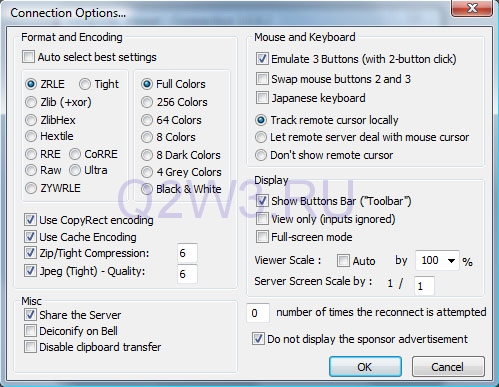
Дополнительные настройки подключения
- Track remote cursor locally – показывать курсор/указатель мыши.
- Don’t show remote cursor – не показывать курсор/указатель мыши.
- Show button’s bar («Toolbar») – показывать или нет панель инструментов.
- Full-screen mode - полноэкранный режим.
- Viewer Scale - настройки масштабирования.
- Disable clipboard transfer - отключить синхронизацию буфера обмена.
- Number of times the reconnect is attempted - число повторных попыток подключения.
Скачиваем repeater.zip. В архиве только один файл – repeater.exe. Рекомендую сразу перенести его в папку C:\Program Files\UltraVNC\Repeater.
Запускаем repeater.exe. В трее появится иконка. Делаем правый клик по ней и в меню выбираем пункт Settings:
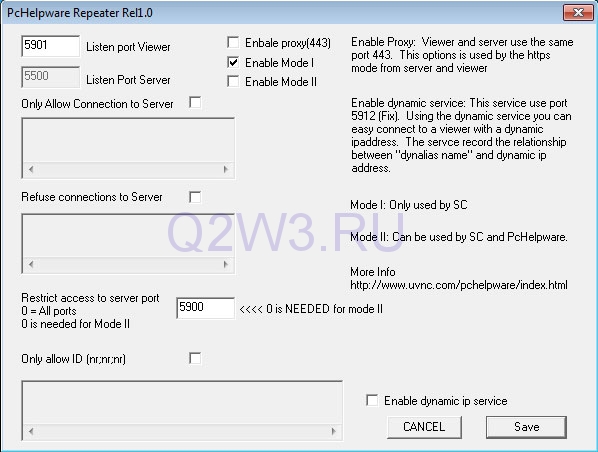
Настройка uvnc репитера
- Listen port Viewer - значение 5901.
- Enable Proxy(443) – отключить.
- Enable Mode I – включено.
- Enable Mode II – отключить.
Следующий этап – открыть порт tcp 5901 в брандмауэре. В настройках роутера необходимо создать правило для переадресации порта tcp 5901 на компьютер, где установлен репитер.
Для подключения через репитер в настройках клиента необходимо сделать следующее:
- В поле VNC Server указать не внешний, а внутренний адрес сервера в локальной сети.
- Отметить опцию Proxy/Repeater и указать внешний адрес роутера с портом, на который настроен репитер (например 83.45.67.8:5901).
Вариант 1. Открыть командную строку от имени администратора, и запустить repeater.exe с параметром -install. Будет создана служба repeater_service (запустите ее вручную или… перезагрузитесь). Для удаления службы запустите repeater.exe с параметром -uninstall.
Вариант 2. Создание службы в ручную с помощью утилит srvany.exe и instsrv.exe из состава Windows Server 2003 Resource Kit Tools. Resource Kit Tools надо предварительно установить. При установке под Windows 7 может появиться предупреждение о несовместимости - игнорируем его.
Из директории установки Resource Kit Tools (обычно C:\Program Files\Windows Resource Kits\Tools) копируем srvany.exe и instsrv.exe в папку с repeater.exe (C:\Program Files\UltraVNC\Repeater). В этой же папке создаем текстовый файл repeater.reg со следующим содержанием:
1 | Windows Registry Editor Version 5.00 |
2 |
3 | [HKEY_LOCAL_MACHINE\SYSTEM\CurrentControlSet\Services\UltraVNCRepeater\Parameters] |
4 | "Application"="c:\\Program Files\\UltraVNC\\Repeater\\repeater.exe" |
5 | "AppDirectory"="c:\\Program Files\\UltraVNC\\Repeater\\" |
Обратите внимание на двойной слэш в путях – это не опечатка, так должно быть.
Теперь открываем командную строку. На Vista и Windows 7 командная строка должна быть обязательно запущена от имени администратора (правый клик на ярлыке командной строки, выбрать пункт «Запуск от имени администратора»). Вводим следующие команды:
1 | cd \ |
2 | cd "program files\ultravnc\repeater" |
3 | instsrv UltraVNCRepeater "c:\program files\ultravnc\repeater\srvany.exe" |

Регистрируем repeater.exe в качестве службы
Далее двойной щелчок по ранее созданному файлу repeater.reg. Запрос на внесение изменений в реестр подтверждаем.
На этом все. Осталось перезагрузиться и проверить работоспособность.
UltraVNC SC (Single Click) – удаленная помощь без предварительной установки UltraVNC сервера.
Как это работает. На своем компьютере вы запускаете UltraVNC Viewer в режиме ожидания (listen mode). Пересылаете (по электронной почте или как-то еще) на удаленный компьютер архив с заранее сконфигурированным сервером UltraVNC SC. Пользователь распаковывает архив, запускает программу и производит подключение. В итоге вы получаете доступ к консоли удаленного компьютера. Т.к. подключение инициирует удаленный компьютер, нет необходимости настройки брандмауэра и роутера в удаленной сети.
Теперь подробнее о настройке. Сначала необходимо сконфигурировать UltraVNC SC.
Нам понадобятся следующие файлы: winvnc_SCII_100.exe и custom.zip. Далее создаем папку с произвольным названием (например UltraVNC SC). В ней подпапку data. В эту подпапку переносим winvnc_SCII_100.exe и туда же распаковываем содержимое custom.zip.
Теперь необходимо отредактировать файл helpdesk.txt. Этот файл отвечает за интерфейс менеджера подключений:
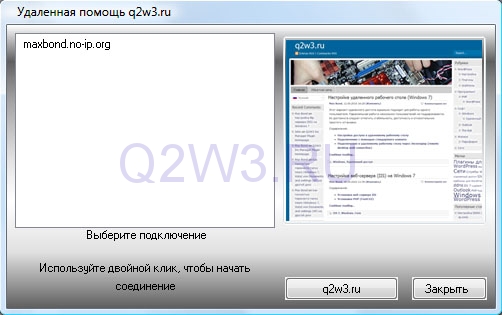
UltraVNC SC
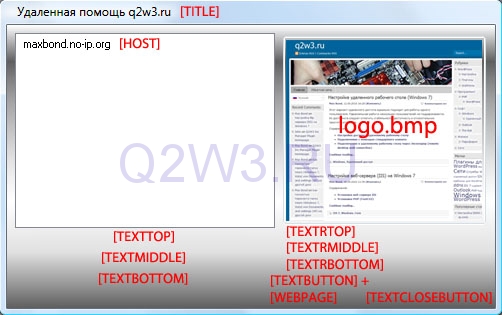
UltraVNC SC
01 | [TITLE] |
02 | Удаленная помощь q2w3.ru |
03 |
04 | [HOST] |
05 | maxbond.no-ip.org |
06 | -connect test.no-ip.org:5500 -noregistry // вместо test.no-ip.org необходимо указать свой ip-адрес иди домен, порт 5500 лучше лучше не менять |
07 |
08 | [TEXTTOP] |
09 | Выберите подключение |
10 | [TEXTMIDDLE] |
11 | Используйте двойной клик, чтобы начать |
12 | [TEXTBOTTOM] |
13 | соединение |
14 |
15 | [TEXTRBOTTOM] |
16 |
17 | [TEXTRMIDDLE] |
18 |
19 | [TEXTRTOP] |
20 |
21 | [TEXTBUTTON] |
22 | q2w3.ru |
23 |
24 | [WEBPAGE] |
25 |
26 | http://www.q2w3.ru |
27 |
28 | [TEXTCLOSEBUTTON] |
29 | Закрыть |
30 |
31 | [BALLOON1TITLE] |
32 | Подключение... |
33 |
34 | [BALLOON2TITLE] |
35 | Соединение установлено! |
Если будете создавать свой helpdesk.txt на основе моего, незабудьте удалить комментарии начинающиеся с «\\».
Далее стандартный logo.bmp заменяем на свой. Размер 196 на 181. Главное, чтобы ваш bmp не был слишком большим.
Файл rc4.key не удаляем, он нужен для шифрования.
Возвращаемся к папке UltraVNC SC. Чтобы пользователь не путался, создадим ярлык для запуска winwvnc_SCII_100.exe прямо из нее. Для этого делаем правый клик на winwvnc_SCII_100.exe и выбираем пункт «Создать ярлык». Созданный ярлык переносим на уровень выше, в UltraVNC SC. Теперь открываем свойства ярлыка. Поле «Рабочая папка» очищаем, оно должно быть пустое. В поле прописываем следующую команду:
%windir%\system32\cmd.exe /C start /B /D .\data .\data\winvnc_SCII_100.exe |
Вся эта магия необходима, чтобы ярлык использовал относительный путь для запуска winvnc_SCII_100.exe, а не абсолютный как это принято по умолчанию.
В конце концов запаковываем папку UltraVNC SC в архив и отправляем его пользователю.
Осталось подготовить свой компьютер к приему соединения. UltraVNC Viewer необходимо запустить в режиме ожидание соединения (listen mode). Для этого используем ярлык Программы -> UltraVNC -> UltraVNC Viewer -> Run UltraVNC Viewer (listen mode) или запускаем vncviewer.exe с параметром -listen. Также незабываем открыть порт tcp 5500 в брандмауэре и настроить форвардинг этого же порта на роутере (если, кончено, таковой присутствует в вашей сети).
Обратите внимание, что параметры подключения (качество и т.п.) настраиваются по-прежнему в UltraVNC Viewer (правый клик на иконке uvnc в трее -> Default connection options… ).

Комментариев нет:
Отправить комментарий